
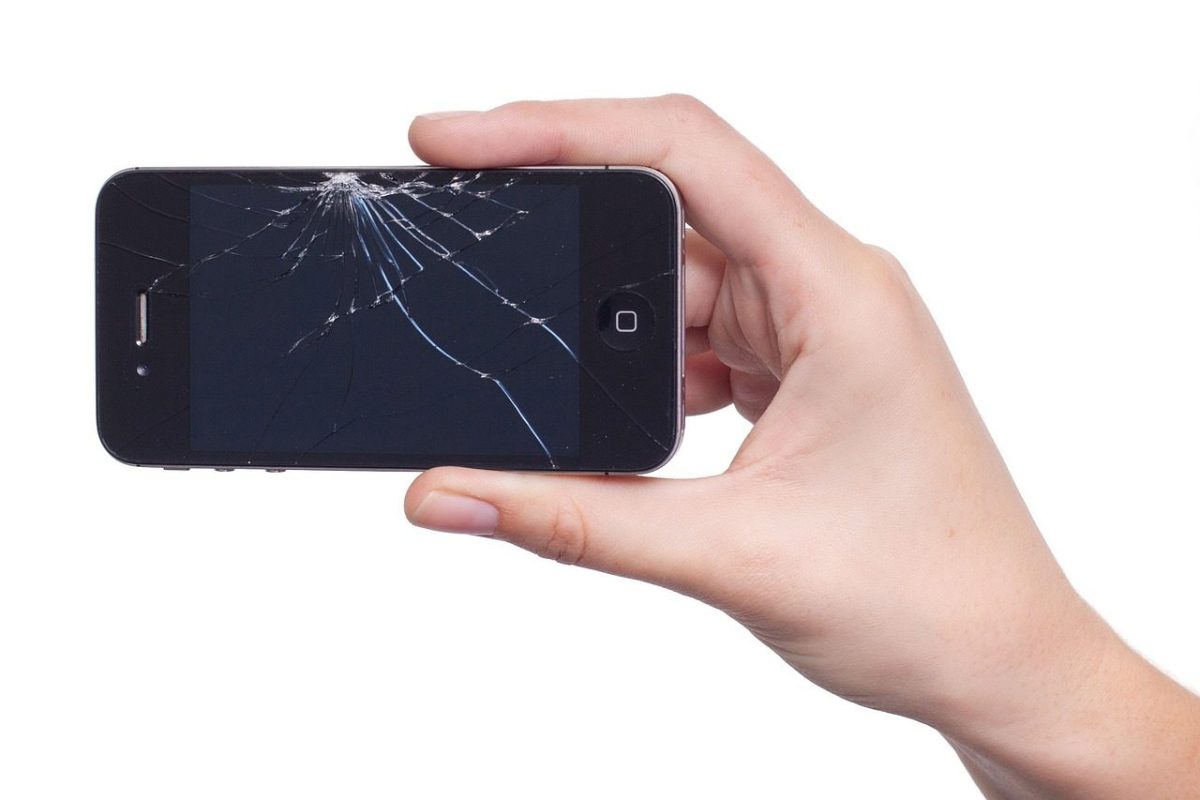
Inregistrarea ecranului pe iPhone a devenit una dintre cele mai utile functii pentru utilizatorii care vor sa salveze un tutorial, sa arate o eroare dintr-o aplicatie sau sa trimita cuiva pasii exacti pentru o setare. Functia este deja integrata in iOS, dar multi posesori de iPhone nu o folosesc la adevaratul potential.
De la activarea optiunii in Centrul de control pana la capturarea sunetului din microfon, tot procesul este mai simplu decat pare la prima vedere. Diferenta o fac detaliile: unde gasesti comanda, cum pornesti filmarea, ce faci daca nu se aude vocea si cum eviti notificarile nedorite in clipul final.
Mai jos gasesti un ghid complet despre inregistrarea display-ului pe iPhone: setarea initiala, pasii de folosire, optiunile audio, problemele frecvente si cateva recomandari practice pentru clipuri mai curate si mai usor de distribuit.
Cum functioneaza captura video a ecranului pe iPhone
Apple a inclus functia de filmare a ecranului direct in sistemul de operare inca din iOS 11, iar de atunci aceasta a ramas una dintre cele mai practice unelte pentru utilizarea de zi cu zi. Nu este nevoie de aplicatii separate pentru a inregistra ce apare pe display, iar acesta este unul dintre avantajele majore ale ecosistemului iPhone. Cu cateva atingeri, poti salva tot ce faci pe ecran sub forma de clip video.
Practic, telefonul capteaza activitatea vizuala de pe display si o transforma intr-un fisier video salvat automat in aplicatia Poze. In functie de setarile alese, poti inregistra doar continutul de pe ecran sau poti adauga si comentariu vocal prin microfon. Aceasta combinatie este foarte utila atunci cand vrei sa explici un proces, sa demonstrezi o problema tehnica sau sa creezi un mini tutorial pentru familie, colegi sau clienti.
Functia este folosita frecvent in cateva situatii clare:
- pentru tutoriale rapide despre setari sau aplicatii
- pentru raportarea unor erori tehnice
- pentru salvarea unor etape importante dintr-un joc
- pentru explicatii trimise prin mesagerie
- pentru demonstrarea pasilor dintr-o comanda sau aplicatie
Un avantaj important este ca nu trebuie sa ai cunostinte tehnice avansate. Daca stii sa deschizi Centrul de control, poti porni imediat inregistrarea ecranului pe iPhone. Pentru subiecte digitale din aceeasi zona, merita urmarita si categoria de tehnologie, unde apar frecvent explicatii utile despre dispozitive, setari si functii practice.
Te-ar putea interesa și
Cum activezi optiunea de inregistrare in Centrul de control
Pe unele telefoane, butonul pentru filmarea ecranului este deja prezent in Centrul de control. Pe altele, trebuie adaugat manual. Acesta este primul pas real daca vrei sa folosesti functia fara batai de cap. Totul se face din setarile iPhone-ului si dureaza, in mod normal, mai putin de un minut.
Intra in aplicatia Setari, apoi cauta sectiunea Centrul de control. Acolo vei vedea lista comenzilor disponibile. Daca optiunea pentru inregistrarea ecranului nu este activa, o poti adauga foarte usor. Dupa aceasta configurare, comanda va ramane disponibila si o vei putea accesa oricand printr-o simpla glisare pe ecran.
Pasii sunt simpli:
- deschizi Setari
- intri la Centrul de control
- cauti comanda pentru inregistrarea ecranului
- o adaugi in lista de controale incluse
- verifici apoi daca butonul apare in meniul rapid
Pe modelele de iPhone fara buton Home, Centrul de control se deschide prin glisare din coltul dreapta sus. Pe modelele mai vechi, glisarea se face de jos in sus. Dupa ce vezi pictograma specifica, poti porni captura imediat. Daca ai nevoie sa explici cuiva rapid anumite prescurtari sau simboluri din interfata digitala, uneori ajuta si articole de clarificare precum ce inseamna k, mai ales cand apar notatii scurte in aplicatii, statistici sau platforme sociale.
Cum inregistrezi ecranul cu sau fara sunet
Odata activata functia, partea practica devine foarte simpla. Deschizi Centrul de control si atingi butonul de inregistrare. De regula, exista o numaratoare inversa de 3 secunde, timp in care poti inchide meniul si te poti pregati sa arati exact ce ai nevoie pe ecran. Din acel moment, tot ce faci pe iPhone este capturat video.
Daca vrei doar imagine, este suficient sa pornesti filmarea normal. Daca vrei si voce, trebuie sa activezi microfonul inainte de start. Acest detaliu este adesea omis, iar multi utilizatori cred apoi ca telefonul are o problema. De fapt, iPhone-ul poate inregistra foarte bine comentariul verbal, dar numai daca microfonul este pornit explicit din meniul dedicat.
Iata ce merita sa retii:
- apasarea scurta porneste inregistrarea standard
- apasarea lunga deschide optiuni suplimentare
- microfonul poate fi activat sau dezactivat separat
- clipul se salveaza automat in Poze
- bara rosie sau indicatorul vizual arata ca filmarea este in curs
Interesant este ca atentia la detalii conteaza la fel de mult si in alte tipuri de investigatii sau capturi, fie ele digitale sau medicale. Ideea de a surprinde clar informatia, fara pierderi, apare si in discutii despre tomograf la cap, unde precizia imaginii face diferenta intre o observatie vaga si una utila. La iPhone, aceeasi logica se aplica atunci cand vrei un clip clar, cu pasi usor de urmarit si audio inteligibil.
Probleme frecvente si cum le rezolvi rapid
Chiar daca functia de inregistrare a ecranului pe iPhone este stabila, apar uneori situatii in care nu merge cum te astepti. Poate lipseste butonul din Centrul de control, poate clipul nu are sunet sau poate filmarea se opreste brusc. De cele mai multe ori, cauza nu este grava, iar rezolvarea tine de cateva verificari simple.
Una dintre cele mai comune probleme este lipsa audio-ului. In majoritatea cazurilor, microfonul nu a fost activat inainte de inregistrare. Alta situatie des intalnita apare cand anumite aplicatii blocheaza capturarea continutului din motive de securitate sau protectie a drepturilor de autor. De exemplu, unele platforme de streaming pot afisa ecran negru in inregistrare, chiar daca pare ca totul functioneaza normal in timpul utilizarii.
Merita sa verifici urmatoarele lucruri:
- daca butonul este adaugat in Centrul de control
- daca microfonul este activat cand ai nevoie de voce
- daca memoria telefonului nu este aproape plina
- daca aplicatia folosita permite capturarea ecranului
- daca ai activat modul Nu deranja pentru a evita intreruperile
O alta recomandare practica este sa inchizi aplicatiile inutile inainte de a incepe. Astfel reduci riscul de lag, notificari si consum inutil de resurse. Daca inregistrarea se intrerupe frecvent, repornirea telefonului si actualizarea iOS pot rezolva rapid situatia. Pentru tutoriale sau demonstratii profesionale, aceste mici verificari fac diferenta dintre un clip frustrant si unul curat, usor de folosit.
Te-ar mai putea interesa și
Sfaturi utile pentru o inregistrare clara si usor de distribuit
Daca vrei ca filmarea ecranului sa arate bine, nu este suficient doar sa apesi pe butonul de start. Un clip util trebuie sa fie clar, ordonat si usor de urmarit. Inainte de a incepe, gandeste traseul pe care il vei face prin meniuri sau aplicatii. Chiar si o demonstratie de 20-30 de secunde poate parea confuza daca te razgandesti pe parcurs sau cauti optiuni fara directie.
Un pas foarte bun este sa activezi modul Nu deranja sau un Focus potrivit. Astfel eviti aparitia mesajelor, apelurilor sau alertelor care pot strica materialul. De asemenea, este recomandat sa cureti ecranul de notificari si sa inchizi aplicatiile pe care nu vrei sa le arati accidental. Pentru clipuri trimise colegilor sau clientilor, acest detaliu tine si de confidentialitate, nu doar de aspect.
Pentru rezultate mai bune, aplica aceste recomandari:
- pregateste dinainte aplicatia sau meniul pe care il arati
- foloseste comentarii scurte si clare daca activezi microfonul
- evita miscari rapide si treceri bruste intre ecrane
- taie inceputul si finalul clipului din Poze, daca este nevoie
- verifica materialul inainte de a-l trimite mai departe
Dupa oprirea inregistrarii, fisierul ajunge automat in galeria foto, unde poate fi editat, decupat si distribuit prin AirDrop, mesagerie, e-mail sau aplicatii de lucru. O captura de ecran video bine facuta pe iPhone economiseste timp, elimina explicatiile lungi si transmite exact ce trebuie. Pentru multi utilizatori, aceasta functie a devenit o unealta zilnica, nu doar o optiune ascunsa in sistem.
Inregistrarea ecranului pe iPhone este una dintre acele functii simple care devin extrem de valoroase imediat ce incepi sa le folosesti constant. Cu setarea corecta in Centrul de control, activarea microfonului atunci cand ai nevoie si cateva masuri de organizare, poti crea rapid clipuri clare, utile si usor de trimis.
Fie ca vrei sa explici un proces, sa documentezi o eroare sau sa salvezi o demonstratie, filmarea display-ului pe iPhone iti ofera o solutie rapida si integrata direct in telefon. Daca nu ai folosit pana acum aceasta optiune, merita sa o testezi chiar astazi si sa vezi cat de mult iti poate simplifica modul de lucru.

Scris de



Super util, chiar cautam asta ;)
Eu stiam de optiune, dar nu-mi iesea cu sunetul. Explicatia asta m-a lamurit, mai ales partea cu microfonul pornit.